
No products in the cart.
Security Content
Backup Data อย่างถูกวิธี: กฎ 3-2-1 ที่ทุก SME ต้องรู้
22
Jun
Jun
Backup Data อย่างถูกวิธี: กฎ 3-2-1 ที่ทุก SME ต้องรู้ เหตุการณ์จริงที่เกิดขึ้นกับ SME ไทย
บริษัทบัญชีขนาดเล็กในกรุงเทพฯ ใช้ External Hard Drive ตัวเดียวเก็บข้อมูลลูกค้าทั้งหมด 5 ปี
งบการเงิน, ใบกำกับภาษี, สัญญา — รวมกว่า 3,000 ไฟล์
วันหนึ่ง Hard Drive เสียโดยไม่มีสัญญาณเตือน ข้อมูลทั้งหมดหายไปในชั่วพริบตา
**ค่าใช้จ่ายกู้คืนข้อมูล: 85,000 บาท และกู้ได้แค่ 40%**
สิ่งที่ป้องกันเหตุการณ์นี้ได้ทั้งหมด? กฎ **3-2-1 Backup** ที่ใช้งบแทบไม่ถึง 1,000 บาท/เดือน
กฎ 3-2-1 คืออะไร?
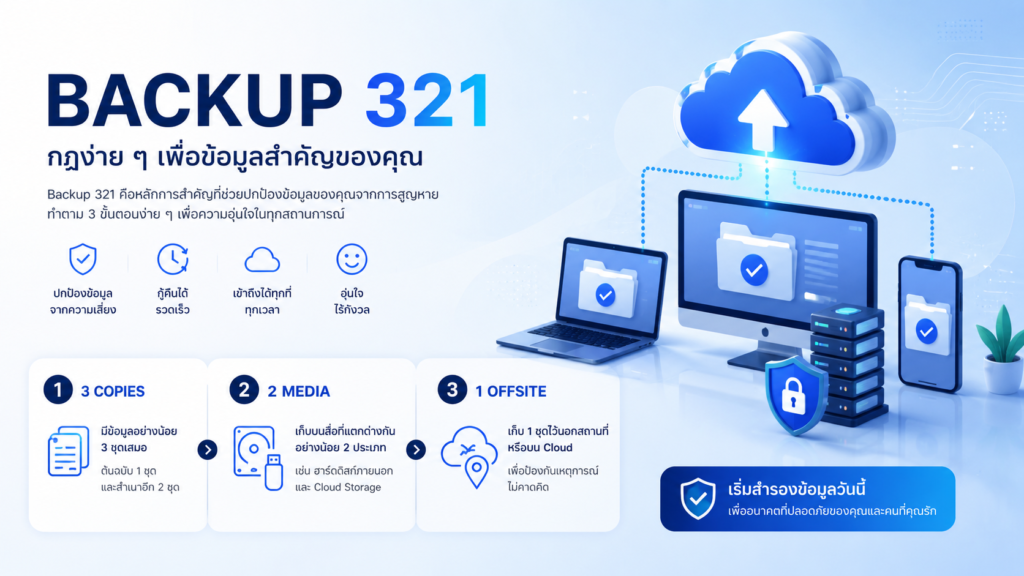
**กฎ 3-2-1 Backup** คือมาตรฐานสากลด้านการสำรองข้อมูลที่ใช้กันทั่วโลก ทั้งองค์กรขนาดใหญ่และ SME สูตรจำง่ายมาก:
– **3** — เก็บข้อมูล **3 ชุด** (ต้นฉบับ 1 + Backup 2)
– **2** — บันทึกใน **2 ประเภทสื่อ** ที่แตกต่างกัน (เช่น HDD + Cloud)
– **1** — เก็บ **1 ชุด** ไว้ที่อื่น **นอกสถานที่** (Offsite)
ทำไมต้อง 3 ชุด? เพราะ Backup ชุดเดียวอาจเสียพร้อมกันได้ทำไมต้อง 2 ประเภทสื่อ? เพราะแต่ละสื่อมีจุดอ่อนต่างกัน ทำไมต้อง Offsite? เพราะไฟไหม้, น้ำท่วม, Ransomware สามารถทำลายได้ทุกอย่างในที่เดียวกัน
—
## ทำไม SME ไทยถึงยังขาด Backup ที่ดี?
| เหตุผลที่ได้ยินบ่อย | ความเป็นจริง |
| “ข้อมูลไม่มีอะไรสำคัญ” | ข้อมูลลูกค้า บัญชี สัญญา — ทุกอย่างสำคัญ |
| “ยังไม่เคยเกิดอะไรขึ้น” | Hard Drive มีอายุเฉลี่ย 3–5 ปี และเสียได้ทุกเมื่อ |
| “แพงเกินไป” | Cloud Backup ราคาเริ่มต้น 200–500 บาท/เดือน |
| “Backup ใน USB แล้ว” | USB เสีย, สูญหาย, ถูกขโมยได้ง่ายมาก |
| “Google Drive เพียงพอแล้ว” | ถ้า Ransomware เข้า, มันลบ Google Drive ที่ Sync ด้วย |
—
## วิธีทำ 3-2-1 Backup สำหรับ SME จริงๆ
### ชุดที่ 1: ข้อมูลต้นฉบับ (Production)
ข้อมูลที่ใช้งานอยู่ทุกวัน — บนคอมพิวเตอร์, Server หรือ NAS ในออฟฟิศ นี่คือ “1 ใน 3 ชุด” แรกของคุณ
### ชุดที่ 2: Local Backup (ในออฟฟิศ แต่คนละอุปกรณ์)
ตัวเลือกที่แนะนำ:
– **NAS (Network Attached Storage)** — เช่น Synology หรือ QNAP ราคาเริ่ม 5,000–15,000 บาท รองรับ RAID และ Backup อัตโนมัติ
– **External Hard Drive** — ง่าย ราคาถูก แต่ต้องเสียบด้วยตัวเองและอย่าเสียบทิ้งไว้ตลอด
– **Backup Server** — สำหรับ SME ที่ใช้ Windows Server อยู่แล้ว
**ข้อสำคัญ:** Backup ชุดนี้ต้อง **ไม่เชื่อมต่อเครือข่ายตลอดเวลา** มิฉะนั้น Ransomware จะเข้ารหัส Backup ด้วย
### ชุดที่ 3: Offsite / Cloud Backup (นอกออฟฟิศ)
นี่คือ “เส้นชีวิต” สุดท้าย เมื่อทุกอย่างในออฟฟิศพัง
**Cloud Backup ที่เหมาะสำหรับ SME ไทย:**
| บริการ | ราคาโดยประมาณ | เหมาะกับ |
|—|—|—|
| **Backblaze B2** | ~100–300 บาท/เดือน/TB | SME ที่ต้องการถูกและเชื่อถือได้ |
| **Google Cloud Storage** | ~60–200 บาท/เดือน/100GB | ธุรกิจที่ใช้ Google Workspace |
| **Microsoft Azure Backup** | ~150–400 บาท/เดือน | ธุรกิจที่ใช้ Microsoft 365 |
| **Acronis Cyber Protect** | ~300–800 บาท/เดือน | ต้องการ All-in-One + Security |
| **AWS S3 Glacier** | ถูกมาก แต่กู้คืนช้า | Archive ระยะยาว |
**หมายเหตุ:** Google Drive / OneDrive ปกติ **ไม่ใช่** Cloud Backup — มันคือ Cloud Sync ซึ่งถ้าไฟล์ถูกลบหรือเข้ารหัส มันจะ Sync การเปลี่ยนแปลงนั้นทันที
—
## ความถี่ในการ Backup: ควรทำบ่อยแค่ไหน?
ขึ้นอยู่กับว่าคุณยอมรับการสูญเสียข้อมูลได้มากแค่ไหน — ในเทคนิคเรียกว่า **RPO (Recovery Point Objective)**
| ประเภทธุรกิจ | ความถี่แนะนำ | ตัวอย่าง |
|—|—|—|
| ธุรกิจที่ข้อมูลเปลี่ยนทุกวัน | **ทุกวัน** | ร้านค้า, บัญชี, คลินิก |
| ธุรกิจที่ข้อมูลเปลี่ยนบ่อย | **ทุก 4–6 ชั่วโมง** | E-commerce, ระบบ POS |
| ระบบสำคัญมาก | **Real-time / Continuous** | ระบบชำระเงิน, โรงพยาบาล |
**กฎง่ายๆ:** ถ้าคุณทำงาน 8 ชั่วโมงแล้วข้อมูลหาย คุณจะรับได้ไหม? ถ้าไม่ได้ ให้ Backup บ่อยขึ้น
—
## เครื่องมือ Backup ที่ใช้งานได้จริงสำหรับ SME
### สำหรับ Windows
– **Windows Backup / File History** — ฟรี มีติดมากับ Windows ทุกเครื่อง เหมาะสำหรับ Local Backup อัตโนมัติ
– **Veeam Agent for Windows (Free)** — ฟรี ทรงพลัง รองรับ Backup ไปยัง Cloud และ NAS
– **Acronis True Image** — จ่ายเงิน แต่ครบครัน รองรับ Full System Backup
### สำหรับ Mac
– **Time Machine** — ฟรี ติดมากับ macOS ทุกเครื่อง ต่อ External Drive แล้วทำงานอัตโนมัติ
– **Carbon Copy Cloner** — จ่ายเงิน เหมาะสำหรับ Bootable Backup
### สำหรับทั้ง Windows และ Mac
– **Backblaze Personal Backup** — ~300 บาท/เดือน Backup ไฟล์ทุกอย่างไป Cloud อัตโนมัติ ไม่จำกัดพื้นที่
– **Duplicati (ฟรี)** — Open Source รองรับ Backup ไปยัง Cloud ทุกเจ้า เข้ารหัสก่อน Upload
—
## Backup Checklist สำหรับ SME: เริ่มต้นได้ใน 1 วัน
### ✅ สิ่งที่ต้องทำวันนี้
– [ ] สำรวจว่าข้อมูลสำคัญอยู่ที่ไหนบ้าง (เครื่องใคร, Server ไหน)
– [ ] ตรวจสอบว่ามี Backup อยู่แล้วหรือไม่ และ Backup ครั้งล่าสุดเมื่อไหร่
– [ ] กำหนดว่าข้อมูลชุดไหน “ห้ามหาย” เลย (Critical Data)
### ✅ สิ่งที่ต้องตั้งค่าใน 1 สัปดาห์
– [ ] เปิด Local Backup อัตโนมัติ (Time Machine หรือ Windows Backup)
– [ ] สมัคร Cloud Backup อย่างน้อย 1 บริการ
– [ ] ทดสอบ Restore ข้อมูล — **Backup ที่ไม่เคย Test คือ Backup ที่ไม่มีอยู่จริง**
### ✅ สิ่งที่ต้องทำเป็นประจำ
– [ ] ตรวจสอบ Backup Log ทุกสัปดาห์ว่า Backup สำเร็จหรือไม่
– [ ] ทดสอบ Restore จริงทุก 3 เดือน
– [ ] อัปเดทรายการ Critical Data เมื่อธุรกิจขยาย
—
## สิ่งที่ต้องระวัง: ความเข้าใจผิดเรื่อง Backup ที่พบบ่อย
### ❌ “Backup แล้วแต่ไม่เคย Test Restore”
Backup ที่ไม่เคยทดสอบ Restore อาจเสียหายหรือ Restore ไม่ได้เลย กรณีนี้พบบ่อยมากในองค์กรทุกขนาด
### ❌ “Google Drive เป็น Backup แล้ว”
Google Drive คือ Sync ไม่ใช่ Backup ถ้าไฟล์ถูก Ransomware เข้ารหัสแล้ว Sync ขึ้น Cloud มันก็เข้ารหัสบน Cloud ด้วย (แม้จะมี Version History แต่มีแค่ 30–100 วัน)
### ❌ “External Drive เสียบไว้ตลอด”
External Drive ที่เสียบค้างไว้จะถูก Ransomware เข้ารหัสพร้อมกับข้อมูลหลัก ควรเสียบเฉพาะตอน Backup แล้วถอดออก
### ❌ “Backup ไว้ที่เดียวกับต้นฉบับ”
ถ้าออฟฟิศถูกน้ำท่วมหรือไฟไหม้ ข้อมูลต้นฉบับและ Backup หายพร้อมกัน นี่คือสาเหตุที่กฎ 3-2-1 เน้น Offsite
—
## สรุป: 3 ขั้นตอนเริ่มต้นวันนี้
1. **รู้ว่าข้อมูลอยู่ที่ไหน** — สำรวจทุก Device ทุก Drive ทุก System ที่มีข้อมูลสำคัญ
2. **ตั้ง Local + Cloud Backup อัตโนมัติ** — ใช้ Time Machine / Windows Backup + Backblaze หรือ Cloud ที่เหมาะกับธุรกิจ
3. **ทดสอบ Restore ทันที** — อย่ารอให้เกิดวิกฤตก่อน ทดสอบ Restore 1 ไฟล์วันนี้เลย
**Backup ไม่ใช่เรื่องของ IT — มันคือเรื่องของการอยู่รอดของธุรกิจ**
ติดต่อ Skysoft ได้เลย — ทีมงานพร้อมตอบทุกคำถามโดยไม่มีค่าใช้จ่าย
พร้อมประเมินความเสี่ยงด้านความปลอดภัยขององค์กรของคุณหรือยัง?
ติดต่อทีมผู้เชี่ยวชาญ WatchGuard เพื่อรับคำแนะนำเฉพาะสำหรับธุรกิจของคุณได้วันนี้
หากท่านสนใจทดลองใช้สามารถ ลงทะเบียนเพื่อขอทดลองได้ฟรี 30 วัน
Credit https://www.watchguard.com
