No products in the cart.
Cyber News, Security Content
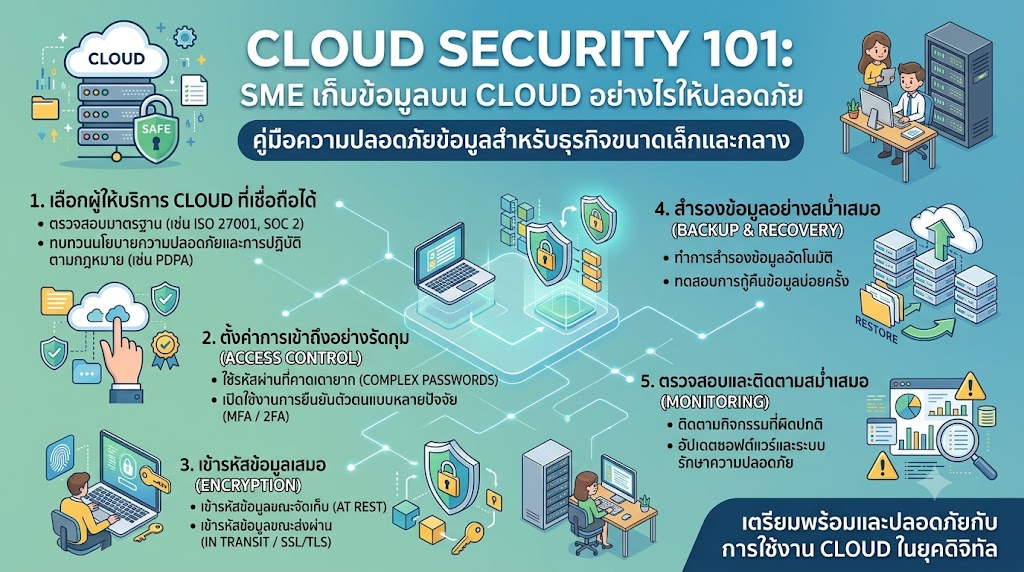
Cloud Security 101: SME เก็บข้อมูลบน Cloud อย่างไรให้ปลอดภัย
18
Jun
Jun
Cloud Security 101: SME เก็บข้อมูลบน Cloud อย่างไรให้ปลอดภัย Cloud สะดวก — แต่ปลอดภัยแค่ไหน?
| สรุปสำคัญ Cloud ไม่ได้ไม่ปลอดภัย — แต่ต้องตั้งค่าให้ถูกต้อง ปัญหา Cloud Security อันดับหนึ่งของ SME ไม่ใช่การถูกแฮก แต่คือการตั้งค่าที่ผิดพลาดโดยไม่รู้ตัว บทความนี้จะช่วยให้คุณเข้าใจและแก้ไขก่อนที่จะสายเกินไป |
Cloud ที่ SME ไทยใช้อยู่ทุกวัน
SME ส่วนใหญ่ใช้ Cloud service หลายประเภทในชีวิตประจำวัน และข้อมูลที่อยู่ใน Cloud เหล่านั้นก็มีความสำคัญมาก:
| ประเภท | ตัวอย่างที่ใช้บ่อย | ข้อมูลที่อยู่ใน Cloud |
| File Storage | Google Drive, OneDrive, Dropbox | สัญญา, ไฟล์งาน, ข้อมูลลูกค้า |
| Gmail, Outlook | อีเมลธุรกิจ, ข้อมูลโต้ตอบ | |
| Accounting | QuickBooks Online, FlowAccount | บัญชี, ใบแจ้งหนี้, งบการเงิน |
| CRM | HubSpot, Zoho, Salesforce | ข้อมูลลูกค้า, ยอดขาย |
| Collaboration | Google Workspace, Microsoft 365 | เอกสารงาน, ปฏิทิน |
| E-Commerce | Shopee, LINE Shopping | ข้อมูลคำสั่งซื้อ, ลูกค้า |
หากข้อมูลเหล่านี้รั่วไหล ผลกระทบไม่ใช่แค่ธุรกิจหยุดชะงัก — แต่อาจผิด PDPA และเสียชื่อเสียงไปพร้อมกัน
5 ความเสี่ยงหลักที่ SME มักมองข้าม
| 1 | Misconfiguration — ตั้งค่าผิด ปัญหาอันดับหนึ่งของ Cloud Security — การตั้งค่าที่ผิดพลาด เช่น แชร์โฟลเดอร์เป็น Public โดยไม่ตั้งใจ, เปิด Port ที่ไม่จำเป็น, หรือให้สิทธิ์เข้าถึงข้อมูลมากเกินไป |
| 2 | Weak Access Control — การควบคุมการเข้าถึงหละหลวม พนักงานทุกคนเข้าถึงไฟล์ทุกไฟล์ โดยไม่แบ่งตาม Role หากบัญชีใดถูกยึด ความเสียหายจะกว้างขวางมาก |
| 3 | ไม่มี MFA บนบัญชี Cloud บัญชี Cloud ที่ไม่ได้เปิด Multi-Factor Authentication คือ “ประตูที่ไม่ได้ล็อก” สำหรับแฮกเกอร์ |
| 4 | Shadow IT — Cloud ที่ IT ไม่รู้ พนักงานใช้ Cloud ส่วนตัวเก็บไฟล์งาน โดยที่ IT ไม่รู้และไม่สามารถควบคุมได้ |
| 5 | ไม่มี Backup แยกต่างหาก Cloud ไม่ได้ Backup อัตโนมัติเสมอ หากไฟล์ถูกลบหรือเข้ารหัสโดย Ransomware อาจกู้คืนไม่ได้ |
Shared Responsibility: คุณรับผิดชอบส่วนไหน?
Cloud Provider และลูกค้าแบ่งความรับผิดชอบด้านความปลอดภัยกันคนละส่วน — เรียกว่า Shared Responsibility Model
| ส่วนที่ | Cloud Provider | คุณ (SME) |
| Infrastructure (Server, Network) | ✅ ดูแล | ❌ |
| ระบบ App พื้นฐาน | ✅ ดูแล | ❌ |
| การตั้งค่า Permission & Sharing | ❌ | ✅ รับผิดชอบ |
| บัญชีผู้ใช้, Password, MFA | ❌ | ✅ รับผิดชอบ |
| ข้อมูล, การเข้ารหัส, Backup | ❌ | ✅ รับผิดชอบ |
| Compliance (PDPA) | บางส่วน | ✅ รับผิดชอบ |
| ⚠ | Cloud Provider ดูแล Infrastructure ให้คุณ — แต่คุณต้องดูแลข้อมูลและการตั้งค่าเอง |
7 สิ่งที่ SME ควรทำเพื่อให้ Cloud ปลอดภัย
1. เปิด MFA ทุกบัญชี Cloud
สำคัญที่สุด — ไม่ว่าจะเป็น Google Workspace, Microsoft 365, Dropbox, หรือ QuickBooks เปิด Multi-Factor Authentication ให้ครบทุกบัญชี ทั้งของตัวเองและพนักงาน
| 💡 | อ่านวิธีตั้งค่า MFA แบบ Step-by-Step ได้ที่บทความ: MFA: Multi-Factor Authentication ตั้งค่าอย่างไรให้ปลอดภัย |
2. ตั้งค่า Permission ตามหลัก Least Privilege
ให้สิทธิ์เข้าถึงเฉพาะสิ่งที่แต่ละคนต้องการจริงๆ เท่านั้น:
- พนักงานขาย — เข้าถึงไฟล์ข้อมูลลูกค้าและ Quote ได้ แต่ไม่ควรเข้าถึงบัญชีและเงินเดือน
- พนักงานบัญชี — เข้าถึงระบบการเงินได้ แต่ไม่ต้องการไฟล์งาน Marketing
- พนักงานที่ลาออก — ต้องถูกลบสิทธิ์ทุกอย่างทันทีในวันที่ออก ไม่ใช่รอหลายวัน
3. ตรวจสอบการแชร์ไฟล์อย่างสม่ำเสมอ
สำหรับ Google Drive:
- ไปที่ drive.google.com → คลิกขวาที่โฟลเดอร์ → Get link
- ตรวจสอบว่าไม่มีโฟลเดอร์สำคัญที่ตั้งเป็น Anyone with the link
- ใช้ Google Admin Console → Reports → Drive activity เพื่อดูประวัติการแชร์
สำหรับ OneDrive / SharePoint:
- เข้า SharePoint Admin Center → Active sites → Sharing
- ดู External sharing policies และตรวจสอบ Shared links ที่ยังใช้งานอยู่
4. เข้ารหัสข้อมูลสำคัญก่อนอัปโหลด
ไฟล์ที่มีข้อมูลสำคัญมากๆ เช่น รหัสผ่าน, ข้อมูลบัตรเครดิต, สัญญาลับ ควรเข้ารหัสก่อนอัปโหลด:
| เครื่องมือ | วิธีใช้ | ราคา |
| 7-Zip | บีบอัดและใส่รหัสผ่านไฟล์ก่อน Upload | ฟรี |
| Boxcryptor | เข้ารหัสไฟล์บน Cloud Drive โดยตรง | มีแผนฟรี |
| Veracrypt | สร้าง Encrypted Container สำหรับไฟล์กลุ่ม | ฟรี |
5. ทำ Backup แยกออกจาก Cloud หลัก
ตามหลัก 3-2-1 Backup: มี 3 สำเนา, บน 2 มีเดียที่ต่างกัน, และ 1 ชุดออกไปนอกสถานที่
| 💡 | อ่านรายละเอียดเพิ่มเติม: Backup Data อย่างถูกวิธี: กฎ 3-2-1 ที่ทุก SME ต้องรู้ |
6. ตั้ง Cloud Security Policy สำหรับพนักงาน
เขียนกฎง่ายๆ ที่พนักงานทุกคนต้องรู้:
- ห้ามใช้ Cloud ส่วนตัวเก็บไฟล์งาน
- ห้ามแชร์ไฟล์ลูกค้าไปยังอีเมลส่วนตัว
- ต้องแจ้ง IT ทันทีหากพบการแชร์ที่ไม่ได้ตั้งใจ
- ต้องออกจากระบบเมื่อใช้คอมพิวเตอร์สาธารณะ
7. Monitor และ Audit สม่ำเสมอ
ใช้ฟีเจอร์ Log ที่ Cloud Provider มีให้ตรวจสอบความผิดปกติ:
| แพลตฟอร์ม | เครื่องมือ Audit | สิ่งที่ควรเช็ค |
| Google Workspace | Admin Console → Reports | Login จากประเทศแปลก, ดาวน์โหลดจำนวนมาก |
| Microsoft 365 | Security & Compliance Center | Sign-in risk, Unusual activity alerts |
| AWS | CloudTrail | API calls, Permission changes |
| Dropbox Business | Admin Console → Activity | External sharing, Mass delete |
Checklist ความปลอดภัย Cloud สำหรับ SME
ทำได้ตอนนี้เลย — ใช้เวลาไม่ถึงครึ่งชั่วโมง:
ด้านบัญชีและการเข้าถึง
☐ เปิด MFA ทุกบัญชี Cloud ของธุรกิจ
☐ ตรวจสอบรายชื่อผู้ใช้ — มีบัญชีพนักงานเก่าค้างอยู่ไหม?
☐ ทบทวน Permission ว่าใครเข้าถึงอะไรได้บ้าง
☐ ใช้ Password Manager เพื่อสร้างรหัสผ่านแข็งแกร่ง
ด้านการแชร์ข้อมูล
☐ ตรวจสอบว่าไม่มีโฟลเดอร์สำคัญที่แชร์แบบ Public
☐ ตรวจสอบ External sharing — มีใครนอกองค์กรเข้าถึงได้บ้าง?
☐ ยกเลิก Shared links ที่หมดอายุแล้วหรือไม่ได้ใช้
ด้าน Backup
☐ มี Backup ข้อมูลสำคัญนอกเหนือจาก Cloud หลัก
☐ ทดสอบกู้ข้อมูลจาก Backup ว่าใช้ได้จริง
ด้านนโยบาย
☐ พนักงานรู้กฎการใช้ Cloud ของบริษัท
☐ มีขั้นตอนชัดเจนเมื่อพนักงานลาออก (Offboarding Checklist)
คำถามที่พบบ่อย
Q: Cloud ปลอดภัยกว่าเก็บข้อมูลในเครื่องตัวเองไหม?
A: โดยทั่วไปปลอดภัยกว่ามาก เพราะ Cloud Provider ลงทุนด้านความปลอดภัยระดับ Enterprise แต่คุณต้องตั้งค่าให้ถูกต้อง — Cloud ที่ตั้งค่าผิดอันตรายกว่า Server ภายในที่ดูแลดีเสียอีก
Q: ถ้าพนักงานลาออก ต้องทำอะไรกับ Cloud บ้าง?
A: ควรทำทันทีในวันที่ออก: ลบหรือ Suspend บัญชี Cloud ทุกอัน, ยกเลิก Access Token และ API Keys, ตรวจสอบว่าไม่มีไฟล์แชร์กับอีเมลส่วนตัวของพนักงานคนนั้น และเปลี่ยนรหัสผ่าน Shared Account ที่เขาเคยเข้าถึง
Q: Google Drive ส่วนตัว ปลอดภัยพอสำหรับธุรกิจไหม?
A: ไม่แนะนำสำหรับข้อมูลธุรกิจ เพราะไม่มีการควบคุมระดับองค์กร, ไม่มี Admin Console, และอาจมีปัญหาด้าน Compliance ควรใช้ Google Workspace Business แทน
สรุป: Cloud ปลอดภัย — ถ้าคุณดูแลมันอย่างถูกต้อง
การใช้ Cloud ไม่ใช่ความเสี่ยง — แต่การใช้ Cloud โดยไม่มีการจัดการด้านความปลอดภัยต่างหากที่เป็นความเสี่ยง เริ่มต้นจากสามขั้นตอนง่ายๆ ที่ทำได้วันนี้:
- เปิด MFA ทุกบัญชี Cloud
- ตรวจสอบว่าไม่มีไฟล์สำคัญที่แชร์แบบ Public
- ลบบัญชีพนักงานเก่าที่ไม่ได้ใช้แล้วออก
สามขั้นตอนนี้ปิดช่องโหว่ใหญ่ที่สุดได้กว่า 80% แล้ว และใช้เวลาไม่ถึงครึ่งชั่วโมง
ติดต่อ Skysoft ได้เลย — ทีมงานพร้อมตอบทุกคำถามโดยไม่มีค่าใช้จ่าย
พร้อมประเมินความเสี่ยงด้านความปลอดภัยขององค์กรของคุณหรือยัง?
ติดต่อทีมผู้เชี่ยวชาญ WatchGuard เพื่อรับคำแนะนำเฉพาะสำหรับธุรกิจของคุณได้วันนี้
หากท่านสนใจทดลองใช้สามารถ ลงทะเบียนเพื่อขอทดลองได้ฟรี 30 วัน
Credit https://www.watchguard.com
